
Vue 3 + Vite + JavaScriptでPlotly.jsを利用した統計グラフの実装 ~ P管理図(不良率管理図)を例として ~
製品やプロジェクトの開発において、Plotly.js を利用して統計管理図を実装する必要がある場合があります。本記事では、シンプルな統計管理図である P管理図(不良率管理図) を例に、その実装方法を紹介します。
まず、コマンドプロンプトを起動し、Vue 3 の新規プロジェクトを作成します。プログラミング言語には JavaScript を選択します。
npm create vite@latest
Visual Studio Code のターミナルを開き、以下のコマンドを入力して Plotly.js をインストールします。
npm i plotly.js
SPC(統計的工程管理)における P-chart(不良率管理図) (以下、「P管理図」)には、以下の4本の線が必要です:
中心線 CL(Center Line)
管制上限 UCL(Upper Control Limit
管制下限 LCL (Lower Control Limit)
不良率
数式の参考 https://www.itl.nist.gov/div898/handbook/pmc/section3/pmc332.htm?utm_source=chatgpt.com
グラフ作成の参考コード例:
<template>
  <div ref="chart"></div>
</template>
<script setup>
import Plotly from 'plotly.js/dist/plotly.js';
import { onMounted, ref } from 'vue';

const chart = ref(null);

var ucl = {
  x: [1, 2, 3, 4, 5],
  y: [9.88, 9.88, 9.88, 9.88, 9.88],
  mode: 'lines',
  name: 'UCL管制上限',
};

var cl = {
  x: [1, 2, 3, 4, 5],
  y: [3, 3, 3, 3, 3],
  mode: 'lines',
  name: 'CL中心線',
};

var lcl = {
  x: [1, 2, 3, 4, 5],
  y: [0, 0, 0, 0, 0],
  mode: 'lines',
  name: 'LCL管制下限',
};

var values = {
  x: [1, 2, 3, 4, 5],
  y: [3, 2, 4, 2, 3],
  mode: 'lines+markers',
  name: '不良率(%)',
};

var data = [ucl, cl, lcl, values];

var layout = {
  title: { text: 'P-Chart' },
};

onMounted(() => {
  Plotly.newPlot(chart.value, data, layout);
});
</script>
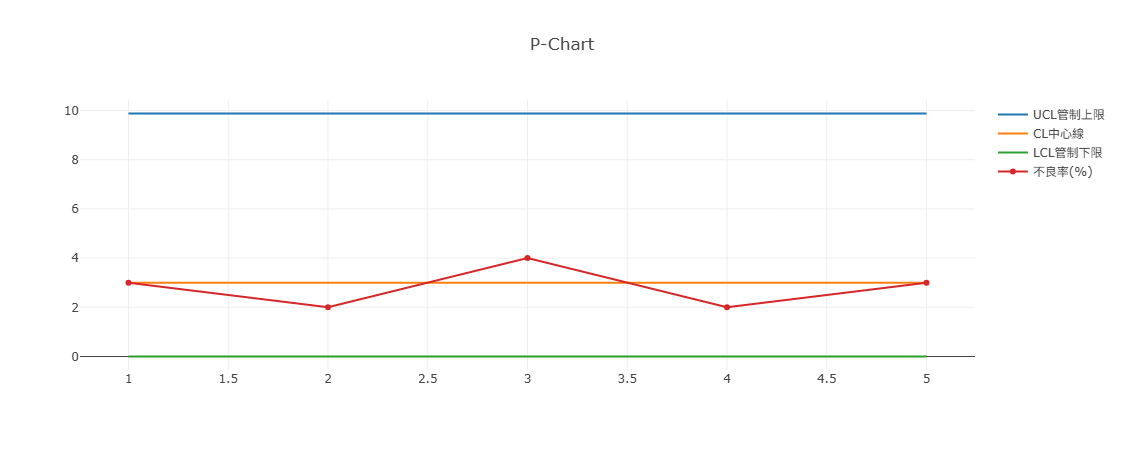
結果は以下の図のとおりです:
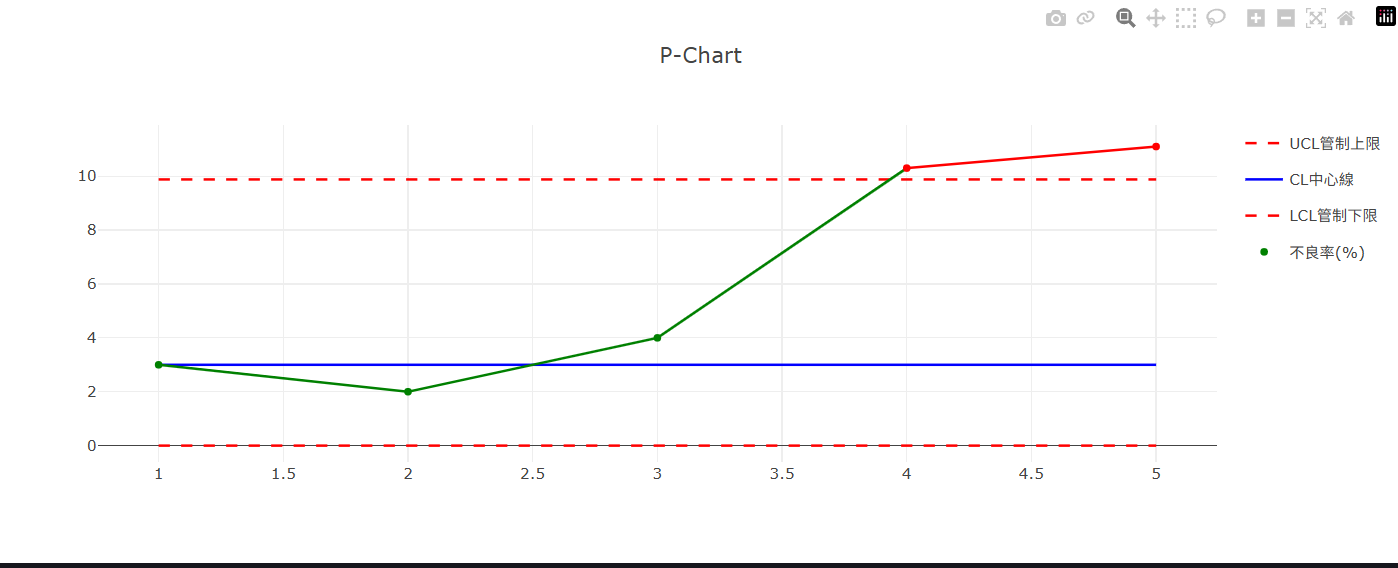
さらに高度な実装例として、不良率が管理上限(UCL)を超えた場合に、赤いポイントと赤いラインで警告を表示することができます。表示例は以下の図のとおりです:
上記のグラフは、他の統計管理図にも応用することができます。例えば、:
C-Chart, NP-Chart, U-Chart XBar-R-Chart XBar-S-Chart XMed-R-Chart X-MR-Chart, MA-Chart I-MR-Chart
ご興味をお持ちいただけましたら、ぜひ下記の連絡先までお気軽にお問い合わせください。お客様の課題やご要望に合わせて、ソリューションのデモンストレーションおよび詳細なご説明をさせていただきますSPC 。